
2026년 삭제된 YouTube 동영상을 찾는 방법: 검증된 10가지 방법
 Tessa Kirkland
- 2026년 9월 10일
- 블로그
Quora 사용자: 삭제된 YouTube 동영상을 어떻게 복구할 수 있나요? 제가 그 동영상들을 삭제했지만 링크는 가지고 있습니다. 그렇다면 다시 복구할 방법이 있나요?
좋아했던 YouTube 동영상을 다시 보려고 했는데 이미 사라진 적이 있나요? 업로더가 삭제했든 YouTube에서 제거했든, 이런 상황은 흔히 발생합니다. 이 가이드에서는 2026년에 삭제된 YouTube 동영상을 찾는 10가지 검증된 방법을 소개하고, 이 주제에 대한 가장 궁금한 질문들에 답해드립니다.
 다음 글도 확인해 보세요: 4K YouTube Video Downloaders | Download YouTube Video to iPhone | Download Instagram Audio
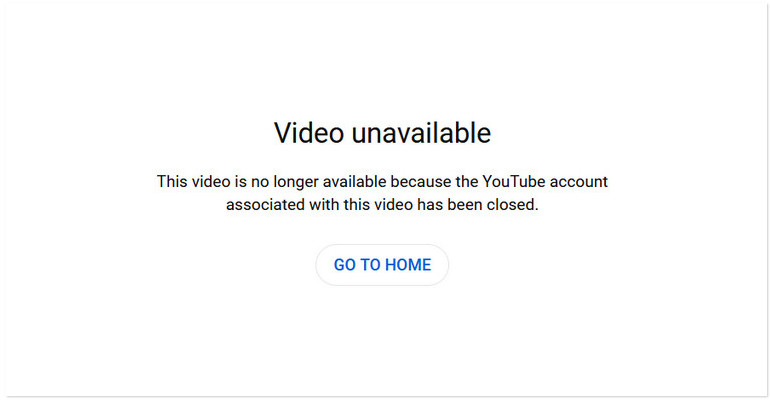
YouTube 동영상이 삭제되는 이유
YouTube 동영상은 업로더에 의해 삭제되거나 플랫폼 정책에 따라 제거되는 등 여러 가지 이유로 삭제될 수 있습니다. 동영상이 삭제되는 이유를 이해하면 사라진 콘텐츠를 복구하는 방법을 더 잘 이해할 수 있습니다.
사용자 삭제: 업로더가 동영상을 삭제하는 이유는 무엇일까요?
업로더는 브랜드 변경, 저작권 문제 대응, 개인정보 보호 등 다양한 개인적 또는 전문적인 이유로 YouTube 동영상을 삭제할 수 있습니다.
- 제작자가 해당 동영상이 더 이상 자신의 목표나 콘텐츠 전략과 맞지 않는다고 판단할 수 있습니다.
- YouTuber는 채널의 방향을 업데이트하면서 현재 방향과 맞지 않는 오래된 콘텐츠를 제거하기도 합니다.
- 동영상이 저작권 경고 또는 DMCA 삭제 요청을 받으면 법적 문제를 피하기 위해 업로더가 삭제할 수 있습니다.
- 업로더는 특정 콘텐츠나 정보가 온라인에 남아 있기를 원하지 않는 개인적인 이유로 동영상을 삭제할 수도 있습니다.
YouTube 콘텐츠 정책 위반: YouTube가 동영상을 삭제하는 이유
YouTube는 커뮤니티 가이드라인이나 서비스 약관을 위반하는 동영상도 삭제합니다. 일반적인 이유로는 저작권 침해, 유해한 콘텐츠, 허위 정보 등이 있습니다.
- 동영상이 허가 없이 저작권 콘텐츠를 사용한 경우, 삭제 요청이 접수된 후 YouTube에서 제거됩니다.
- YouTube는 폭력, 혐오 발언 또는 불법 활동을 조장하는 동영상을 삭제합니다.
- 스팸 또는 오해를 유도하는 콘텐츠를 통해 플랫폼 알고리즘을 조작하거나 사용자를 속이려는 동영상도 제거됩니다.
좋아하는 YouTube 동영상이 삭제되기 전에 저장하고 싶으신가요? FlixiCam StreamOne로 다운로드하세요 - 무료 8K YouTube 다운로더입니다.
 Windows 다운로드
 Mac 다운로드
삭제된 YouTube 동영상을 찾는 방법 [10가지 효과적인 방법]
YouTube 동영상이 삭제되면 일반적으로 플랫폼에서 직접 복구할 수 없습니다. 그러나 Wayback Machine, Hobune.stream, Filmot, RemovedEDM 등과 같은 서비스에 저장된 캐시 버전을 통해 삭제된 YouTube 동영상을 찾을 수 있는 경우도 있습니다.
테스트 결과, Google이 YouTube 동영상 페이지를 포함한 웹페이지의 캐시 버전을 저장한다고 알려져 있지만 대부분의 동영상에서는 효과적이지 않은 경우가 많습니다. 일반적으로 유명하거나 인기 있는 YouTube 동영상 복구에만 작동하는 경향이 있어 삭제된 동영상을 찾는 신뢰할 수 있는 방법으로는 권장되지 않습니다.
그래도 시도해 보고 싶다면 Google 검색창에 "cache:" 뒤에 YouTube 동영상 URL(“https://” 제외)을 입력하여 캐시된 버전을 확인할 수 있습니다.
방법 1. Wayback Machine (Archive.org) 사용
Wayback Machine (Archive.org)은 삭제된 YouTube 동영상을 찾고 싶은 사람에게 반드시 시도해 볼 만한 YouTube 동영상 찾기 도구입니다. Internet Archive에서 운영하는 무료 디지털 아카이브로, 웹사이트, 문서, 책, 오디오, 동영상 등 과거의 웹 콘텐츠를 보존하고 접근할 수 있도록 설계되었습니다. 삭제된 YouTube 동영상 페이지를 포함해 웹사이트의 아카이브 버전을 찾는 데 널리 사용됩니다.
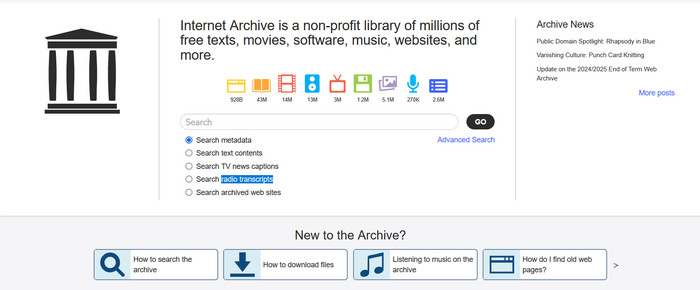
Wayback Machine은 시간에 따라 저장된 웹사이트 스냅샷을 확인할 수 있게 해줍니다. YouTube의 경우 동영상 페이지의 스냅샷을 보여줄 수 있지만 동영상이 삭제되었을 수 있습니다. 다만 일반적으로 페이지의 텍스트, 이미지, 구조만 보존되며 실제 동영상 자체는 저장되지 않는 경우가 많습니다.
Wayback Machine으로 삭제된 Youtube 동영상 보는 방법
- archive.org/web (Wayback Machine)을 방문합니다.
- 검색창에 찾고 싶은 YouTube 동영상 또는 채널의 URL, 메타데이터 또는 텍스트 내용을 입력합니다.
- 캘린더 보기에서 페이지의 아카이브 버전을 확인합니다.
- 동영상이 아직 온라인에 있던 날짜를 선택합니다. 확실하지 않다면 캘린더 상단에서 사용 가능한 날짜 범위를 확인할 수 있습니다 (예: "Saved 2 times between September 26, 2023 and November 19, 2023").
- 날짜를 클릭하여 페이지를 확인합니다. 단, 동영상이 재생되지 않을 수도 있습니다.
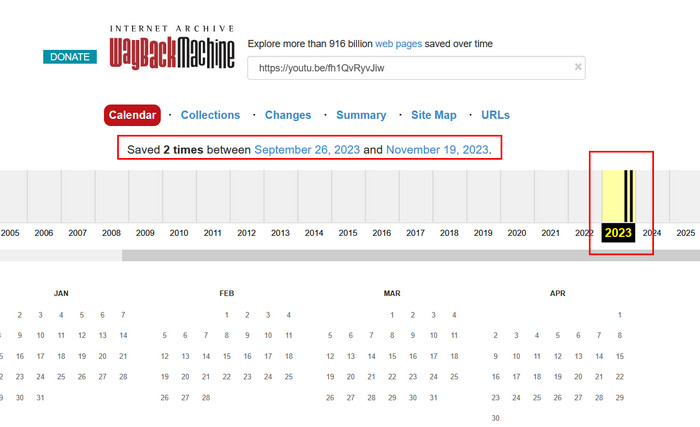
제한 사항: Wayback Machine이 항상 동영상을 아카이브하는 것은 아니며 오래전에 삭제된 YouTube 동영상은 접근 가능한 캐시 버전이 없을 수도 있습니다. 또한 이 아카이브는 웹사이트를 실시간으로 크롤링하지 않기 때문에 크롤링 기간 외에 삭제된 동영상은 복구할 수 없습니다.
KeepVid 리뷰 및 안전하게 MP4/MP3로 동영상을 다운로드하는 대안
KeepVid는 좋은가요? 안전한가요? 이 글에서 자세한 리뷰와 훌륭한 대안을 확인할 수 있습니다.
방법 2. Hobune.stream 사용 (hobune.stream)
Hobune.stream은 사이트 운영자가 개인 아카이브를 대중과 공유하는 개인 웹사이트입니다. 사람들이 좋아하고 소중히 여기는 콘텐츠가 다양한 이유로 삭제되면, 해당 동영상의 복사본이 있을 경우 운영자가 이곳에 추가합니다. Hobune.stream은 300개 이상의 채널을 제공하여 사용자가 찾고 있는 삭제된 YouTube 동영상을 찾을 수 있도록 도와줍니다.
- https://hobune.stream/channels/ 를 방문합니다.
- 원하는 채널을 수동으로 검색하거나 검색창을 사용하여 더 빠르게 찾을 수 있습니다.
- 채널을 클릭하여 탐색하고 원하는 콘텐츠를 찾습니다.
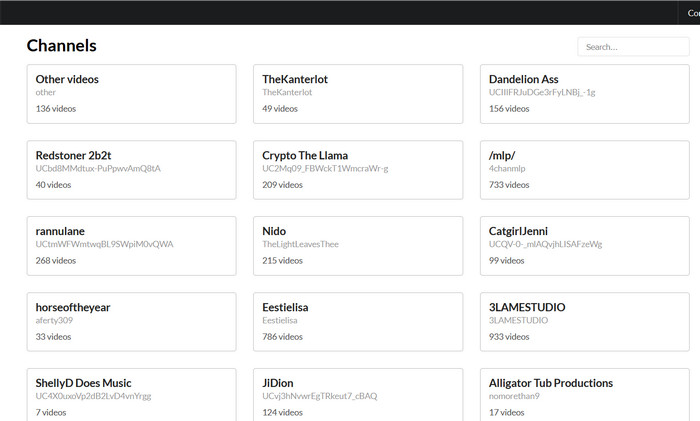
참고: 이 웹사이트는 운영자가 아카이브한 콘텐츠만 제공하므로 모든 삭제된 동영상을 찾을 수 있는 것은 아닙니다. 개인 사이트이기 때문에 변경이 있을 수 있으며 콘텐츠가 언제든지 삭제되거나 사용할 수 없게 될 수 있습니다.
2026년에 Instagram 오디오를 다운로드하는 방법 (안전하고 합법적인 4가지 방법)
내장 도구, 녹음 및 오디오 추출을 포함한 네 가지 안전하고 합법적인 방법을 사용하여 2026년에 Instagram 오디오를 다운로드하는 방법을 알아보세요.
방법 3. Filmot 사용 (filmot.com)
Filmot은 사용자가 콘텐츠, 자막 및 기타 고급 매개변수를 통해 YouTube 동영상과 채널을 검색할 수 있는 공개 검색 엔진입니다. 또한 Filmot을 사용하면 제목, 채널, 자동 감지 언어 등 다양한 기준을 통해 비공개(unlisted) 동영상을 찾을 수도 있습니다.
- Filmot 웹사이트로 이동합니다.
- 키워드, 자막 또는 기타 관련 매개변수와 같은 메타데이터를 사용하여 동영상이나 채널을 검색합니다.
- 검색 결과를 탐색하여 원하는 콘텐츠를 찾습니다.
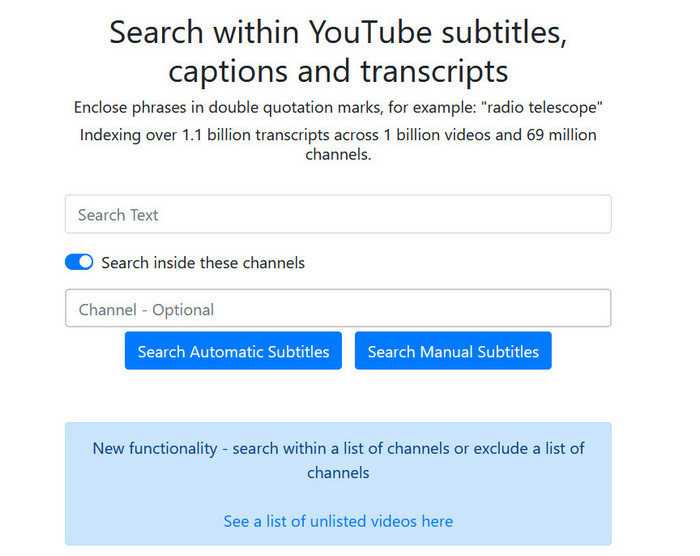
제한 사항: 정확한 검색 기능이 없기 때문에 원하는 동영상을 찾으려면 검색 결과를 수동으로 확인해야 합니다.
방법 4. RemovedEDM 사용 (removededm.com)
RemovedEDM은 삭제된 YouTube 동영상의 커뮤니티 기반 아카이브입니다. 사용자는 Supported YouTube channels와 Contributors 두 섹션을 통해 삭제된 동영상을 볼 수 있습니다. 또한 왼쪽 패널의 Search 아이콘을 사용하여 삭제된 동영상을 검색할 수도 있습니다.
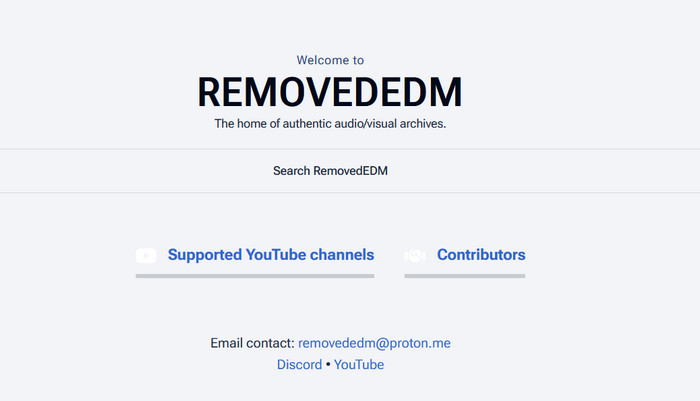
RemovedEDM의 삭제된 동영상 라이브러리에 추가되려면 채널은 1,000명 이상의 구독자, 전문적인 레이아웃, 최소 하나 이상의 삭제된 동영상이 있어야 하며 일반적으로 EDM 채널이어야 합니다(주관적 기준). 가사 영상만 업로드하는 채널은 아카이브되지 않지만, 채널이 가사 영상으로 전환한 경우 일반 영상만 포함됩니다.
- removededm.com을 방문합니다.
- Supported YouTube Channels 또는 Contributors 섹션에서 채널을 선택합니다.
- 모든 아카이브된 채널은 알파벳 순으로 정렬되어 있으므로 원하는 채널을 찾습니다.
- 채널을 클릭하여 찾고 있는 동영상을 검색합니다.
참고: 현재 RemovedEDM에는 제한된 수의 YouTube 채널과 Contributors만 제공됩니다.
방법 5. altCensored 사용 (altcensored.com)
altCensored는 YouTube 및 기타 주요 플랫폼에서 검열되거나 삭제된 콘텐츠를 찾기 위한 대안 플랫폼입니다. 약관 또는 커뮤니티 가이드라인 위반으로 삭제되거나 검열된 동영상의 커뮤니티 기반 인덱스로 작동하며 사용자가 제거된 콘텐츠에 접근할 수 있도록 합니다. 현재 이 플랫폼에는 17,567개의 모니터링된 채널에서 379,412개의 동영상이 있으며, 그중 3,481개는 삭제된 동영상이고 124개는 향후 삭제에 대비해 아카이브 중입니다.
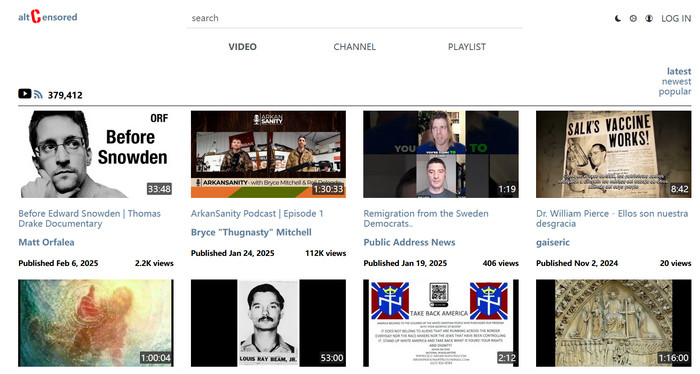
- altCensored 웹사이트를 방문합니다.
- 모든 페이지 상단의 검색창은 채널과 동영상을 찾는 가장 좋은 방법입니다. 가능한 한 최소한의 정확한 단어를 사용하세요. YouTube 채널 및 동영상 식별자도 사용할 수 있습니다:
- 동영상이 캐시되어 있다면 altCensored에서 YouTube 동영상을 표시합니다.
제한 사항: altCensored는 직접적인 YouTube 동영상 아카이브가 아니며 삭제되거나 검열된 콘텐츠에 초점을 맞추고 있지만 모든 삭제된 동영상을 제공한다고 보장하지는 않습니다.
방법 6. PreserveTube 사용 (preservetube.com)
PreserveTube는 YouTube 및 기타 동영상 공유 플랫폼의 동영상을 보존하고 아카이브하기 위해 만들어진 온라인 플랫폼입니다. 주요 목적은 삭제되거나 검열될 위험이 있는 동영상을 보호하여 사용자가 주요 플랫폼에서 더 이상 볼 수 없는 콘텐츠에 접근할 수 있도록 하는 것입니다.
- preservetube.com을 방문한 후 삭제된 YouTube 동영상 또는 채널의 URL을 입력하여 아카이브된 콘텐츠를 검색합니다.
- 동영상이 보존되어 있다면 YouTube에서 더 이상 제공되지 않더라도 아카이브에서 확인할 수 있습니다.
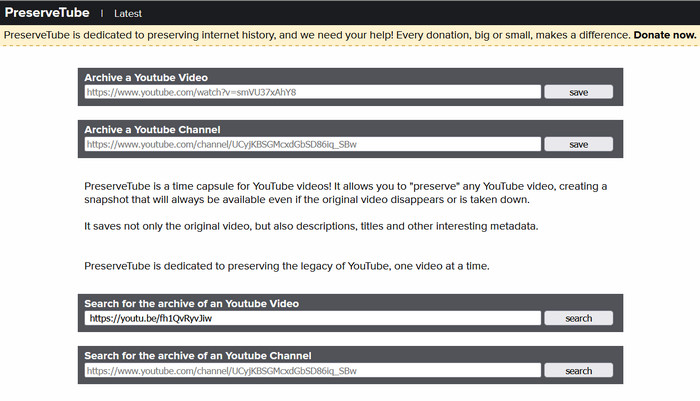
제한 사항: PreserveTube에는 사용자가 보존을 위해 업로드한 동영상만 포함됩니다. 커뮤니티 제출에 의존하기 때문에 모든 삭제된 YouTube 동영상을 찾을 수 있는 것은 아닙니다.
방법 7. GhostArchive 사용 (ghostarchive.org)
Ghostarchive는 사용자가 삭제된 YouTube 동영상을 포함한 아카이브된 콘텐츠를 찾을 수 있도록 하는 무료 아카이브 웹사이트입니다. 그러나 Ghostarchive는 URL과 아카이브된 날짜를 포함한 페이지 스냅샷만 제공한다는 점을 유의해야 합니다. 실제 동영상은 재생되지 않을 수도 있습니다.
- GhostArchive를 방문합니다.
- 삭제된 YouTube 동영상의 URL을 입력합니다 (예: https://www.youtube.com/watch?v=XXXXX).
- 동영상이 캐시되어 있다면 Ghostarchive에서 YouTube 페이지의 스냅샷을 표시합니다.
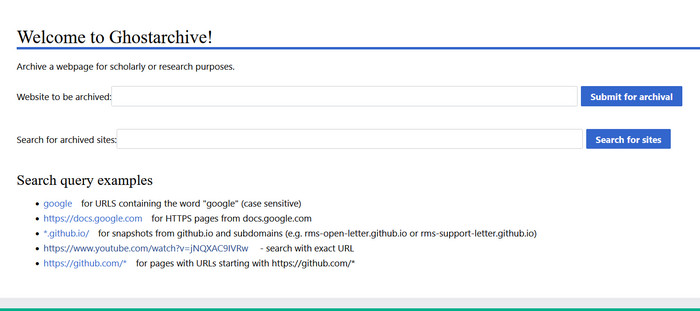
제한 사항: Ghostarchive는 사용자가 아카이브한 콘텐츠만 저장합니다. 모든 삭제된 YouTube 동영상을 찾을 수 있는 것은 아닙니다. 웹페이지의 경우 총 크기는 50MB 미만이어야 합니다. 동영상의 경우 최대 크기는 100MB이며 최대 해상도는 360p입니다. 라이브 스트림과 같이 30분이 넘는 동영상은 아카이브되지 않을 수 있습니다.
방법 8. Odysee 사용 (odysee.com)
Odysee는 YouTube와 같은 중앙 서버에 의존하지 않고 사용자가 동영상을 업로드, 시청 및 공유할 수 있는 탈중앙화 동영상 공유 플랫폼입니다. 탈중앙화 특성 때문에 Odysee의 동영상은 당국에 의해 삭제될 가능성이 낮아 YouTube에서 삭제되거나 제거된 동영상을 찾을 수 있는 잠재적인 방법이 될 수 있습니다.
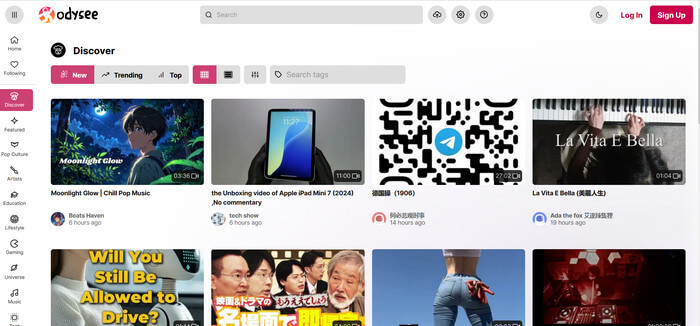
- Odysee 웹사이트로 이동합니다.
- 검색창을 사용하여 키워드, 제목 또는 YouTube 동영상이 삭제된 콘텐츠 제작자의 채널 이름으로 동영상을 검색합니다.
- 또한 특정 주제와 관련된 동영상을 찾기 위해 카테고리와 태그를 탐색할 수도 있으며, 여기에는 삭제된 YouTube 콘텐츠의 재업로드가 포함될 수 있습니다.
제한 사항: 일부 제작자는 삭제된 YouTube 동영상을 Odysee에 다시 업로드하기도 하지만 모든 삭제된 동영상이 이 플랫폼에 있는 것은 아닙니다. 많은 동영상이 저장되지 않았거나 다른 곳에 재업로드되지 않았을 수도 있습니다. 또한 Odysee는 삭제된 YouTube 동영상을 특별히 색인화하거나 추적하지 않기 때문에 YouTube URL을 사용해 "삭제된 YouTube 동영상"을 직접 검색할 수는 없습니다.
방법 9. 다른 플랫폼에서 백업 확인하기
많은 인기 YouTuber들은 특히 영상이 인기가 있었거나 시리즈의 일부였던 경우 Vimeo나 Dailymotion과 같은 다른 플랫폼에도 콘텐츠를 업로드합니다. 이러한 플랫폼에서 영상을 검색하거나 팬들이 콘텐츠를 다시 업로드했는지 확인해 볼 수 있습니다.
- Vimeo 또는 Dailymotion과 같은 대체 영상 플랫폼에서 영상 제목을 검색합니다.
- 삭제된 YouTube 영상의 제목, 주제 또는 기타 정보를 입력합니다.
- 영상을 저장했을 수 있는 다른 제작자나 사용자가 다시 업로드한 콘텐츠를 찾아봅니다.
제한 사항: 영상이 다른 플랫폼에 존재하지 않을 수 있으며, 재업로드된 영상은 원본 품질이 아닐 수 있습니다.
방법 10. 제작자에게 문의하기
영상을 업로드한 채널이나 제작자를 알고 있다면, 직접 연락하여 해당 영상을 보관하고 있는지 또는 다른 곳에 다시 업로드했는지 확인해 보세요.
삭제된 YouTube 영상 링크 찾는 방법
정확한 URL을 사용하면 삭제된 YouTube 영상을 찾을 가능성이 있습니다. 그렇다면 링크를 기억하지 못하는 경우에는 어떻게 해야 할까요? 삭제된 YouTube 영상 링크를 찾는 방법은 다음과 같습니다:
브라우저 기록을 통해 YouTube 영상 링크 찾기
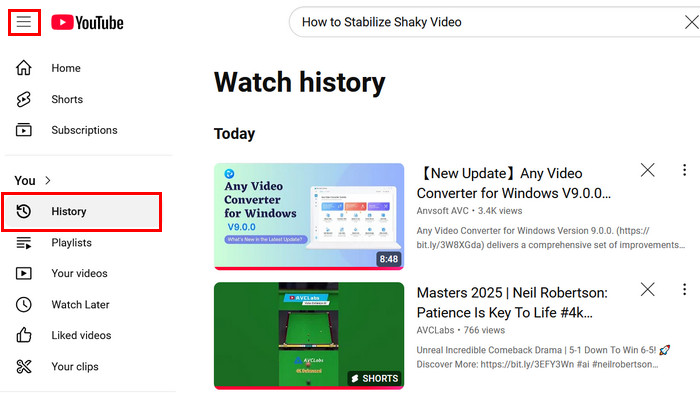
- 브라우저를 열고 Menu > History로 이동합니다.
- 영상 항목을 찾습니다. 세 점 아이콘을 클릭하여 영상 링크를 복사하거나, 항목을 클릭하여 주소 표시줄에서 URL을 확인합니다.
YouTube 재생목록 확인하기
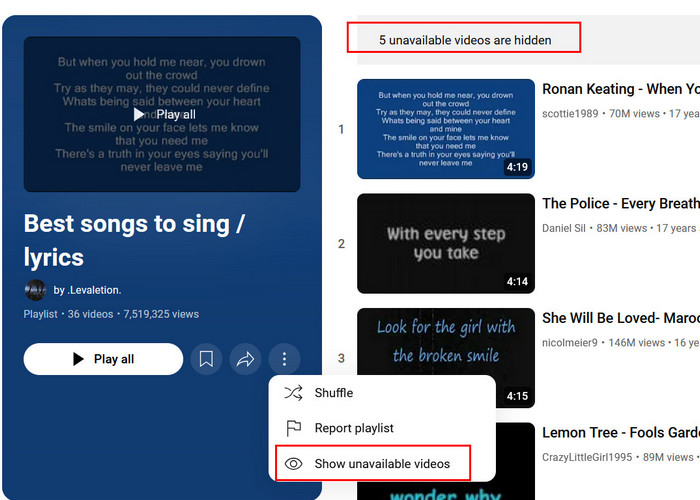
- 해당 영상이 원래 추가되어 있던 YouTube 재생목록으로 이동합니다.
- 세 점 아이콘을 클릭하고 "Show unavailable videos."를 선택합니다.
- 영상이 삭제된 경우 오른쪽 패널에 표시됩니다. 이를 클릭하면 주소 표시줄에서 URL을 확인할 수 있습니다.
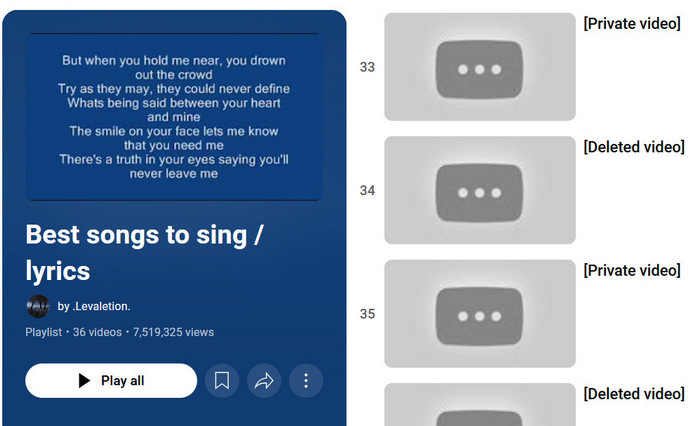
영상 링크를 확보했다면 위의 방법 중 하나를 사용하여 삭제된 YouTube 영상을 찾아 시청해 볼 수 있습니다.
삭제된 YouTube 영상을 보는 가장 좋은 대안
삭제된 YouTube 영상을 항상 복구할 수 있는 것은 아니지만, 앞으로 중요한 콘텐츠를 보호하기 위한 방법은 있습니다. FlixiCam StreamOne과 같은 서비스를 사용하면 삭제되기 전에 YouTube 영상을 기기에 직접 다운로드할 수 있습니다. 이는 중요한 영상이라 언제든 오프라인에서 접근하고 싶을 때 특히 유용합니다.
FlixiCam StreamOne은 YouTube 영상을 MP4 형식으로 무료 다운로드할 수 있는 옵션을 제공하며, 최대 8K 화질을 유지합니다. 과정은 매우 간단하며, 한 번 다운로드하면 영상이 삭제되더라도 언제든 다시 시청할 수 있습니다.
또한 YouTube 외에도 FlixiCam StreamOne은 1,000개 이상의 다른 웹사이트에서 영화와 TV 프로그램을 다운로드하는 기능을 지원합니다.
주요 기능:
- 최대 8K 해상도의 YouTube 영상 다운로드.
- 1000개 이상의 사이트에서 MP4 또는 MKV 형식으로 영상 다운로드.
- 여러 언어의 자막 및 오디오 트랙 다운로드 지원.
- 효율적인 저장을 위한 10배 다운로드 속도.
호환성: Windows 10/11, macOS 11 이상.
YouTube 영상을 MP4로 무료 다운로드하는 방법
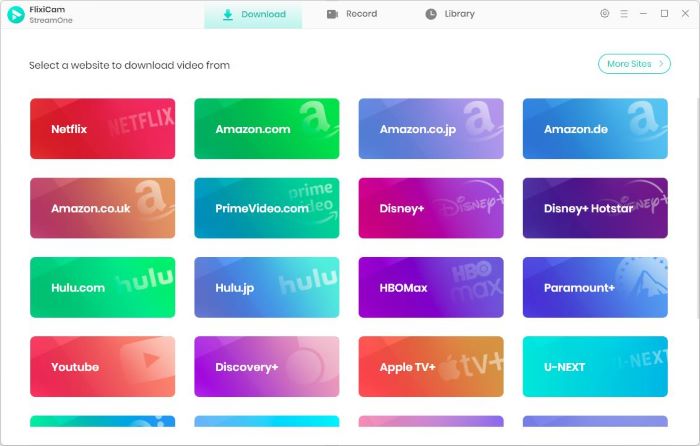
Step 1 FlixiCam StreamOne 실행 후 YouTube 선택
지원되는 사이트에서 YouTube를 선택합니다.
Step 2 YouTube 영상 선택
내장 브라우저에서 YouTube 계정에 로그인합니다. 그런 다음 다운로드하려는 영상을 찾아 초록색 다운로드 아이콘을 클릭합니다.
Step 3 출력 설정 사용자 지정
Settings 창으로 이동하여 출력 형식, 화질 등을 선택합니다.
Step 4 YouTube 영상을 MP4로 다운로드
Download 버튼을 눌러 YouTube 영상을 MP4 형식으로 다운로드합니다.
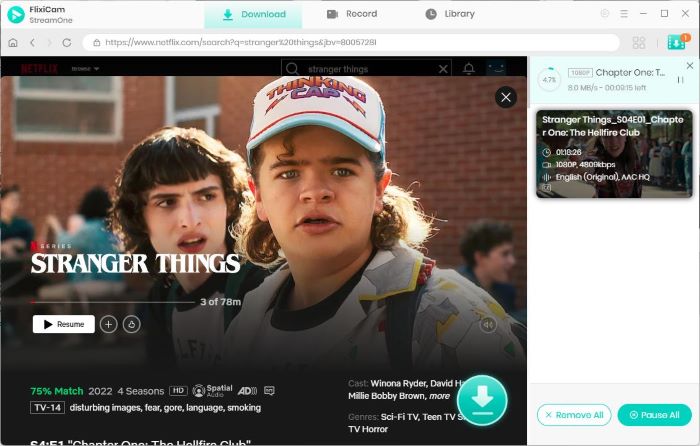
다운로드가 완료되면 기기에 영상을 영구적으로 보관할 수 있습니다.
삭제된 YouTube 영상에 대한 FAQ
삭제된 YouTube 영상을 복구할 수 있나요?
YouTube에서 삭제된 영상을 직접 복구하는 것은 일반적으로 불가능합니다. 삭제된 영상을 꼭 확인해야 한다면 업로더에게 연락하여 영상을 보관하고 있는지 또는 다시 업로드할 의향이 있는지 물어볼 수 있습니다. 영상이 시리즈의 일부이거나 교육 콘텐츠였다면, 특히 시청자들의 요청이 충분할 경우 다시 업로드해 달라고 요청할 수도 있습니다.
YouTube는 삭제된 영상을 보관하나요?
아니요, YouTube는 삭제된 영상을 보관하지 않습니다. 영상이 플랫폼에서 삭제되면 일반적으로 완전히 사라지며 시청자가 더 이상 접근할 수 없습니다.
YouTube 시청 기록에서 삭제된 영상을 확인하는 방법은 무엇인가요?
YouTube로 이동한 다음 메뉴 아이콘(세 줄)을 클릭하고 History를 선택하여 Watch History를 확인하면 됩니다.
마무리 말:
삭제된 YouTube 영상을 찾는 것은 쉽지 않을 수 있지만, Wayback Machine, Google Cache, Filmot, RemovedEDM을 사용하거나 다른 플랫폼에서 백업을 검색하는 등 여러 가지 방법을 시도해 볼 수 있습니다. 그러나 영상을 복구하려고 할 때는 반드시 법적 범위를 준수해야 합니다. 가장 좋은 방법은 중요한 영상을 삭제되기 전에 FlixiCam StreamOne을 사용하여 다운로드해 두는 것입니다.
Tessa Kirkland | Senior Writer